
 摘要:
显卡作为电脑中的核心硬件之一,它在提供高品质图形输出的同时,还允许用户根据自己的需求进行性能模式的设置。不过,有时候用户可能希望取消或更改这些性能模式设置,以达到某种特定目的。本文...
摘要:
显卡作为电脑中的核心硬件之一,它在提供高品质图形输出的同时,还允许用户根据自己的需求进行性能模式的设置。不过,有时候用户可能希望取消或更改这些性能模式设置,以达到某种特定目的。本文... 显卡作为电脑中的核心硬件之一,它在提供高品质图形输出的同时,还允许用户根据自己的需求进行性能模式的设置。不过,有时候用户可能希望取消或更改这些性能模式设置,以达到某种特定目的。本文将详细介绍如何取消显卡性能模式,并深入探讨取消后可能带来的影响。
如何取消显卡性能模式
对于NVIDIA显卡用户
1.打开NVIDIA控制面板:
在Windows搜索栏输入"NVIDIA控制面板",并打开该应用。
2.进入管理3D设置:
在控制面板左侧,点击“管理3D设置”选项。
3.选择全局设置或程序设置:
在管理3D设置页面,可以选择对所有程序进行统一设置,也可以针对特定程序设置。
4.设置性能模式:
在“全局设置”中,找到“电源管理模式”选项,从下拉菜单中选择“最大化性能”选项。
如果选择“程序设置”,则需点击右下角的“添加”按钮,选择特定程序,然后在“电源管理模式”中选择“最大化性能”。
5.应用并保存更改:
对设置进行调整后,点击页面底部的“应用”按钮,再点击“确定”保存更改。
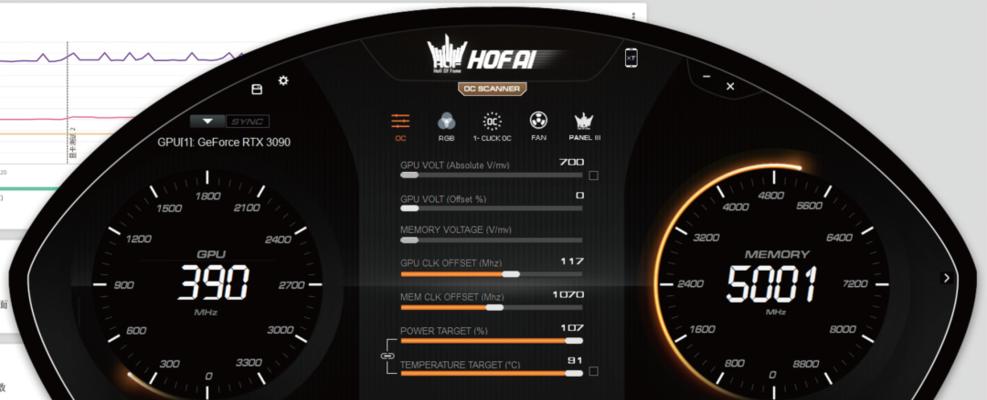
对于AMD显卡用户
1.打开AMDRadeon设置:
同样在Windows搜索栏中找到并打开“AMDRadeon设置”。
2.进入游戏选项:
在设置界面中,选择“游戏”选项。
3.选择要调整的特定游戏:
在游戏列表中选择需要调整性能模式的游戏。
4.调整性能模式:
点击所选游戏的设置图标(通常是齿轮图标),在新的界面中找到“图形”选项卡。
在“图形”选项卡中,你可以设置游戏的性能模式,将其调整为“高性能”或“手动”模式。
5.确认更改:
在完成设置后,点击“保存”按钮以确认更改。
对于Intel集成显卡用户
1.打开IntelGraphicsSettings:
在Windows搜索栏中输入“IntelGraphicsSettings”并打开。
2.切换到系统配置或特定应用配置:
在设置界面中选择“系统配置”或“应用程序”进行设置。
3.选择并设置性能模式:
在应用列表中选择一个程序,然后在“图形偏好”或“电源设置”中选择“高性能”。
4.保存设置:
不要忘记保存你的更改。
取消显卡性能模式后的可能影响
正面影响
1.延长电池寿命:
对于笔记本用户来说,取消性能模式能减少显卡功耗,从而在一定程度上延长电池的续航时间。
2.降低热量产生:
显卡在性能模式下运行会产生更多热量。取消性能模式可以减少热量生成,有助于系统冷却。
3.减少噪音:
显卡风扇在性能模式下转速会加快,取消性能模式可以减少风扇噪音,为用户提供更安静的使用环境。
负面影响
1.图形处理能力降低:
显卡在性能模式下可以提供更高的图形处理能力,取消该模式后,在运行图形密集型应用或游戏时可能会出现性能下降。
2.游戏体验下降:
如果你在游戏中取消性能模式,可能会遭遇帧率下降、卡顿或加载缓慢的问题,影响游戏体验。
3.应用运行效率降低:
在执行需要高性能显卡支持的应用程序(如视频编辑或3D建模软件)时,取消性能模式可能会导致运行效率降低。
结语
显卡性能模式的取消是一种简单的调整,可以根据个人的需求和偏好来进行选择。对于追求长时间稳定运行、低噪音和低热量的用户来说,这是一个值得考虑的设置。然而,对于需要高性能显卡来支撑其工作或娱乐需求的用户,取消性能模式可能会带来一些负面影响。在进行此类调整前,建议用户仔细权衡利弊,并根据自己的具体使用情况做出明智的选择。综合以上,了解并掌握显卡性能模式的取消方法,以及它可能带来的各种影响,对于维护和提升个人电脑使用体验至关重要。